旧笔记本秒变高配台式机 极云网络云电脑实战指南
前言:低配笔记本的困境与云电脑的机遇
你是否有一台几年前买的笔记本电脑?CPU是低压i5,内存只有8GB,硬盘还是机械的,显卡只是集显。想玩《赛博朋克2077》?想跑3D建模或视频剪辑?本地运行几乎不可能,卡顿、发热、风扇狂转,最终只能放弃。
但现在,你有了一条捷径:云电脑。它的原理很简单——把计算任务交给远端的服务器(拥有高性能CPU、专业显卡和大内存),你的笔记本只负责显示画面和传输操作指令。相当于把你的笔记本变成一台“瘦客户端”,而主机是云端的一台高配台式机。
在众多云电脑服务中,极云网络因为性价比高、连接稳定、对配置要求极低而受到关注。本文将以极云网络为例,手把手教你如何把低配置笔记本变成高配置台式机。
一、准备工作:你的笔记本需要满足什么?
云电脑对本地硬件要求极低,但为了保证流畅体验,建议你的笔记本至少满足:
- CPU:双核 1.6GHz 以上(几乎任何近10年的笔记本都行)
- 内存:4GB 及以上(2GB 勉强可用,但建议4GB)
- 系统:Windows 7 / 8 / 10 / 11(建议Win10 64位)
- 网络:带宽 ≥ 10Mbps,延迟 ≤ 50ms(有线网络最佳,Wi-Fi 5G频段次之)
- 其他:安装极云网络客户端,预留约 200MB 硬盘空间
注意:云电脑的画质和流畅度几乎完全取决于网络质量。如果你家的宽带有 50Mbps 以上且稳定,体验会非常接近本地高配机。
二、注册并选择极云网络云电脑
- 访问极云网络官网(搜索“极云网络”即可),注册账号并登录。
- 实名认证:根据国内规定,使用云电脑需完成实名认证(上传身份证即可,一般几分钟通过)。
- 选择云电脑配置:
- 极云网络提供多种套餐,从“标准型”(4核CPU、8GB内存、GTX 1050级别显卡)到“高配型”(8核CPU、16GB内存、RTX 3060/4060级别显卡),甚至“发烧型”(i9 + RTX 4080)。
- 根据你的需求选:办公/看视频选标准型;玩3A游戏或图形设计选高配型;专业渲染选发烧型。
- 可按小时、包天、包月计费,灵活切换。
- 选择区域:尽量选择离你物理位置最近的服务器节点(如华东、华南、华北),以降低网络延迟。
三、下载并安装极云网络客户端
- 在极云网络官网的“下载中心”找到 Windows客户端(也有网页版,但客户端体验更好)。
- 下载安装包(约几十MB),双击安装,一路“下一步”即可。
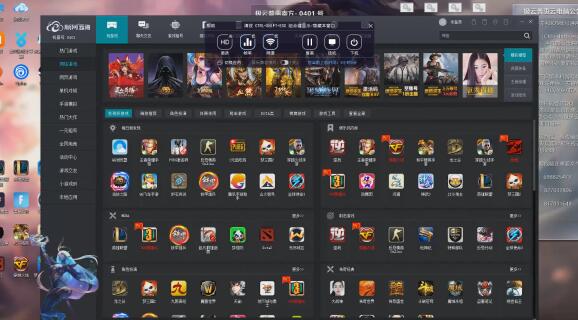
- 安装完成后,用你的账号登录。客户端界面通常很简单:左上角“我的云电脑”,中间显示你已购买的云电脑实例,右侧“连接”按钮。
四、连接优化:让老旧笔记本也能丝滑操作
低配笔记本的瓶颈往往是解码能力和网络处理。极云网络提供了多种优化选项,建议按以下步骤调整:
1. 画面设置(在连接前或连接后调整)
- 分辨率:设为 1920×1080 或 1280×720(你的屏幕原生分辨率)。如果笔记本屏幕只有1366×768,就选这个,避免拉伸模糊。
- 帧率:游戏用户选 60fps,办公选 30fps 即可。
- 码率:建议 10~20Mbps。带宽充足选 20Mbps,带宽一般选 8~10Mbps。
- 编码方式:优先选 H.264(兼容性好,对老CPU解码压力小),如果你的笔记本支持硬件解码(Intel核显或NVIDIA独显),也可以试 H.265(画质更好,但需要更强解码)。
2. 网络优化
- 使用 有线网线 连接笔记本和路由器,比Wi-Fi稳定得多。
- 如果只能用Wi-Fi,请连接 5GHz频段,并关闭其他大流量下载。
- 在极云网络客户端内,开启“网络优化”或“低延迟模式”(不同版本名称可能不同)。
- 关闭笔记本上的其他占用网络的软件(如迅雷、网盘同步)。
3. 减少本地负载
- 关闭笔记本上不必要的后台程序,尤其是浏览器多个标签页、杀毒软件扫描等。
- 将云电脑客户端设为“高性能模式”(在Windows电源选项中)。
- 插上电源,避免电池模式降频。
五、实战体验:从办公到3A游戏
配置完成后,点击“连接”,你会看到云电脑的Windows桌面。接下来就像操作本地电脑一样。
场景1:办公与学习
- 安装Office、浏览器、微信等。所有繁重任务都在云端,你的笔记本只是显示窗口。
- 测试:同时打开20个Chrome标签页+Word+Excel,本地笔记本内存占用依然很低(因为实际运行在云端)。
场景2:玩3A大作
- 在云电脑内下载Steam、Epic,登录账号,下载游戏。由于云电脑有高性能显卡,你可以开高画质、光追。
- 延迟测试:如果你家网络延迟 20ms,加上云电脑内部渲染延迟,总延迟约 40~60ms,玩单机游戏完全足够;竞技类FPS(如CS2)需要更低延迟,建议有线网络+近距离节点,可控制在30ms左右,基本可玩。
- 画质对比:云电脑输出的画面通过视频流传输到笔记本,理论上会有轻微压缩(取决于码率),但肉眼几乎看不出差别。
场景3:专业软件
- 运行 Premiere 剪辑4K视频、Blender 渲染3D模型、AutoCAD 画图。这些软件在本地笔记本上根本跑不动,但在云电脑上,你只需要等待上传/下载素材的时间。
- 注意:云电脑的硬盘通常是网络存储,读写速度受限于云端,但一般比本地机械硬盘快很多。
六、常见问题与解决
Q1:连接后画面卡顿、鼠标延迟?
- 检查网络延迟和丢包率(极云网络客户端通常会显示)。如果延迟>80ms,尝试更换节点或优化本地网络。
- 降低码率和分辨率,换H.264编码。
Q2:声音不同步或没有声音?
- 在云电脑内检查音频输出设备设置。
- 客户端音频选项选“本地播放”或“云端播放”,一般默认即可。
Q3:USB设备无法识别?
- 极云网络支持USB重定向,但可能需要在客户端设置中开启。不是所有USB设备都完美兼容,建议使用云电脑内的云盘或网盘传输文件。
Q4:费用会不会很贵?
- 极云网络按配置和时长计费,标准型约2-4元/小时,包月有优惠。如果每天用2小时,月开销可能100-200元,比买一台高配台式机(至少5000元)划算得多。
七、进阶技巧:让体验接近本地PC
- 使用远程桌面协议优化:极云网络底层可能基于自研或Parsec等协议,你可以尝试在客户端设置里切换协议(如有)。
- 本地外设:接一个外接显示器、键盘鼠标,你的笔记本就变成了台式机主机。
- 多屏:部分云电脑支持多显示器,但需要客户端和云电脑都支持。
- 数据同步:利用云电脑内的OneDrive、百度网盘等同步文件,避免每次上传下载。
老旧笔记本的第二春
通过极云网络云电脑,你不需要扔掉旧笔记本,也不需要花大价钱买新台式机。只要网络达标,你就能拥有顶级CPU、显卡和大内存的体验。无论是办公、游戏还是创作,云电脑都能胜任。
现在就打开极云网络,选一台云电脑,让你的低配笔记本“变身”为高配台式机吧。记住:网络质量是关键,优化设置是保障,剩下的就交给云端。
如若转载,请注明出处:http://www.qiguanyi.com/product/9.html
更新时间:2026-10-18 15:12:38